AI ব্যবহার করে ওয়ার্ডপ্রেস প্লাগইন তৈরি করতে চান?
এই নির্দেশিকাটি আপনাকে দেখায় কিভাবে টেক্সট প্রম্পট সহ কার্যকরী প্লাগইন তৈরি করতে ক্লাউড কোড এবং ওয়ার্ডপ্রেস স্টুডিও সেট আপ করবেন।
ক্লাউড কোড হল অ্যানথ্রপিকের এআই কোডিং সহকারী। ওয়ার্ডপ্রেস স্টুডিও হল একটি বিনামূল্যের স্থানীয় ওয়ার্ডপ্রেস পরিবেশ। একসাথে, তারা আপনাকে কয়েক মিনিটের মধ্যে ধারণা থেকে একটি কার্যকর প্লাগইনে যেতে দেয় — কোনও গভীর কোডিং জ্ঞানের প্রয়োজন হয় না।
এই ওয়াকথ্রুতে সম্পূর্ণ সেটআপটি অন্তর্ভুক্ত করা হয়েছে এবং আপনাকে দেখাবে কিভাবে আপনার প্রথম প্লাগইন তৈরি করবেন।
1. Claude Code ইনস্টল করুন
Claude Code- এ যান এবং একটি অ্যাকাউন্টের জন্য সাইন আপ করুন — আপনি যেকোনো পেইড প্ল্যান বেছে নিতে পারেন।
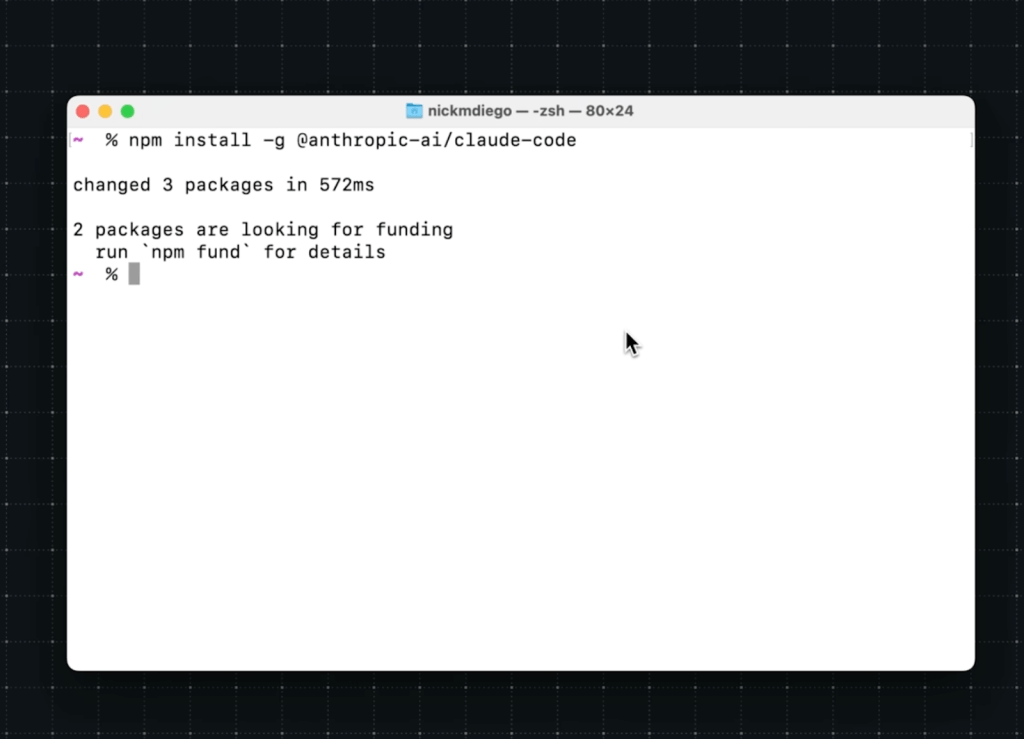
সেটআপ পৃষ্ঠা থেকে নেটিভ ইনস্টলারটি চালান এবং ইনস্টলেশন সম্পূর্ণ করতে অন-স্ক্রীন নির্দেশাবলী অনুসরণ করুন।
ইনস্টলেশন এক বা দুই মিনিটের জন্য চলে। এটি শেষ হলে, ক্লড কোড ব্যবহারের জন্য প্রস্তুত।
2. ওয়ার্ডপ্রেস স্টুডিও ইনস্টল করুন
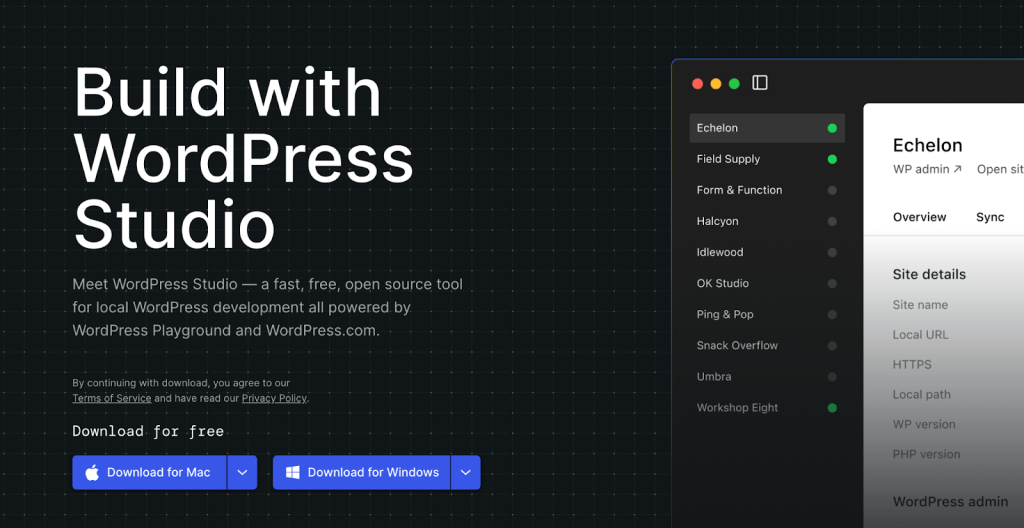
ওয়ার্ডপ্রেস স্টুডিও ডাউনলোড করুন — এটি সম্পূর্ণ বিনামূল্যে এবং ম্যাক এবং উইন্ডোজ উভয় ক্ষেত্রেই কাজ করে।
এটি ইনস্টল করুন, তারপর একটি নতুন সাইট তৈরি করুন। আপনার পছন্দের যেকোনো নাম দিন — যেমন, “আমার ওয়ার্ডপ্রেস ওয়েবসাইট” ঠিকঠাক কাজ করে।
3. ক্লড কোড শুরু করুন
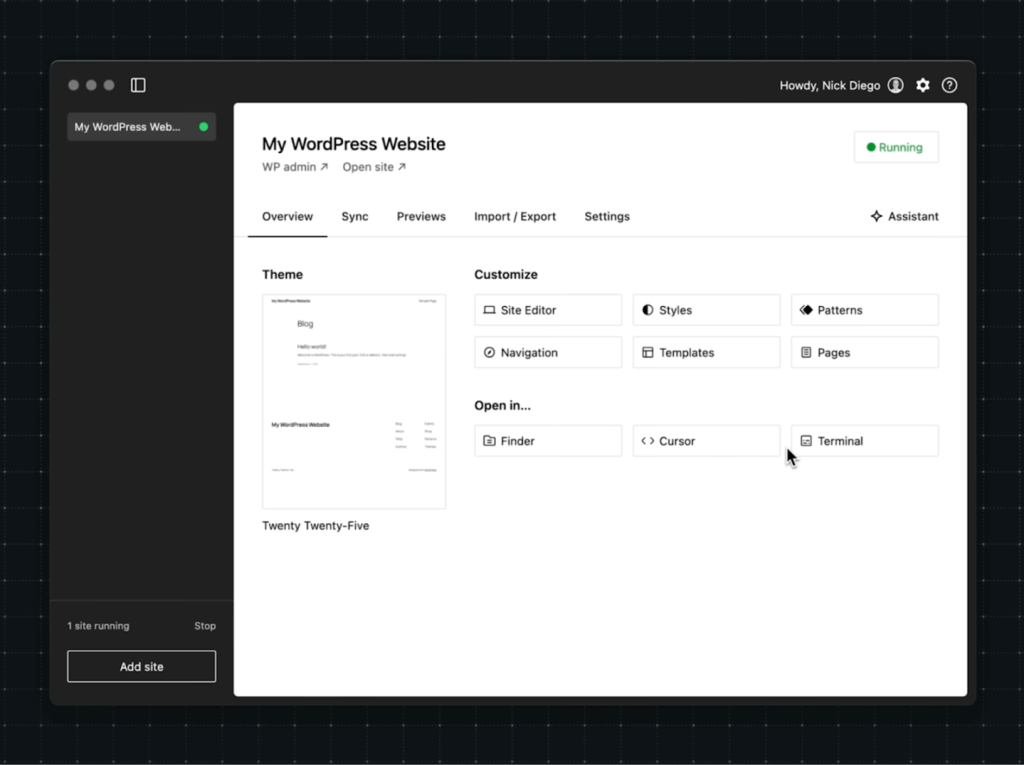
স্টুডিওতে ওভারভিউ ট্যাবে
Open in… বিকল্পগুলি ব্যবহার করে ,
Terminal এ ক্লিক করুন । এটি আপনার প্রজেক্ট ফাইলের অবস্থানে একটি টার্মিনাল উইন্ডো খুলবে।
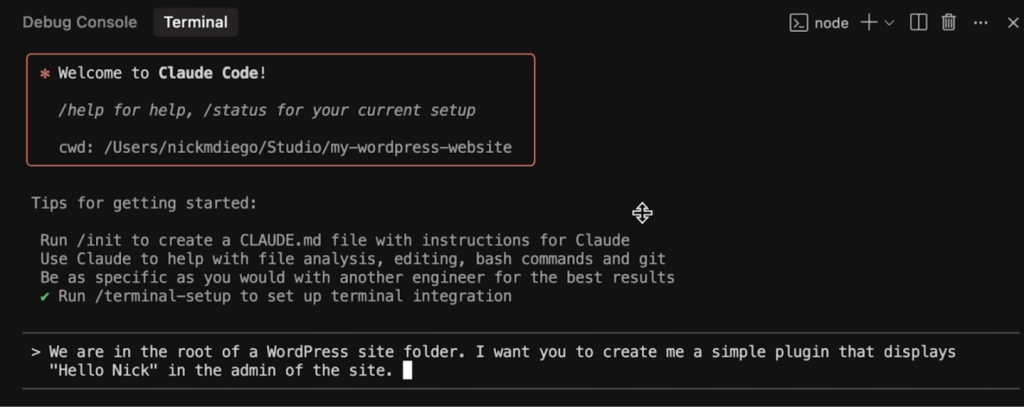
তারপর, টাইপ করুন claude। যদি এটি আপনার প্রথমবার হয়, তাহলে আপনাকে আপনার Claude অ্যাকাউন্টে লগ ইন করতে এবং নিশ্চিত করতে বলা হবে যে আপনি এই ফোল্ডারের ফাইলগুলিতে বিশ্বাস করেন।
ফোল্ডারটি বিশ্বাস করতে আপনার কীবোর্ডে Enter/Return এ ক্লিক করুন , এবং আপনি স্বাগত বার্তাটি দেখতে পাবেন।
৪. আপনার প্রথম প্লাগইন তৈরি করুন
Claude টার্মিনালে, আপনি কী চান তা বর্ণনা করুন। আপনি কোথায় আছেন এবং আপনার কী প্রয়োজন সে সম্পর্কে কিছু প্রসঙ্গ দিন। উদাহরণস্বরূপ:
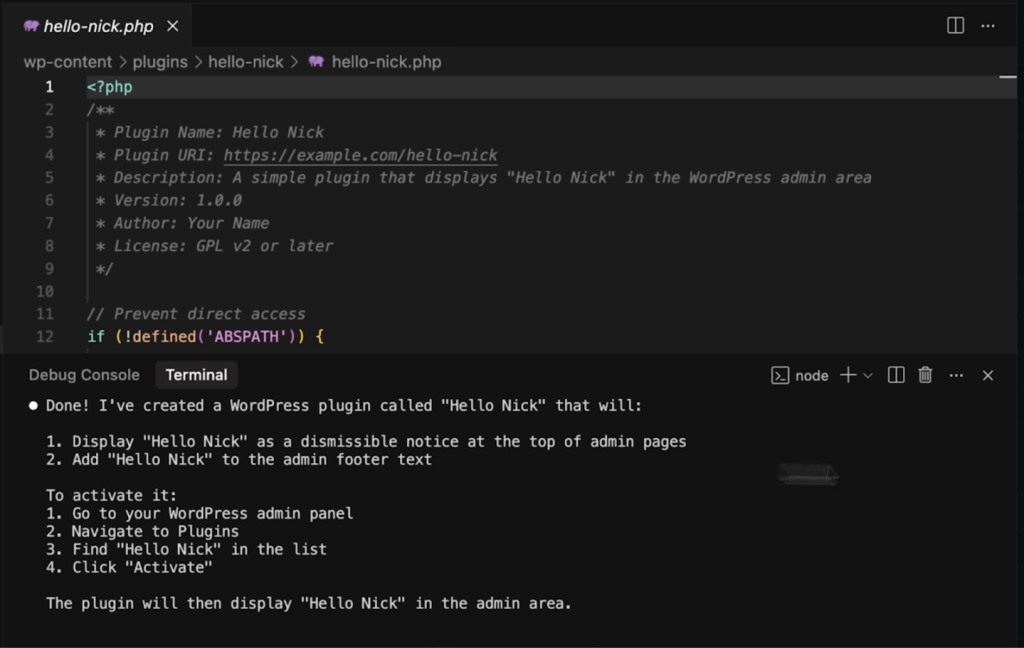
“আমরা ওয়ার্ডপ্রেস সাইট ফোল্ডারের রুটে আছি। আমি একটি সহজ প্লাগইন চাই যা সাইটের অ্যাডমিনে ‘হ্যালো [আপনার নাম]’ প্রিন্ট করে।”